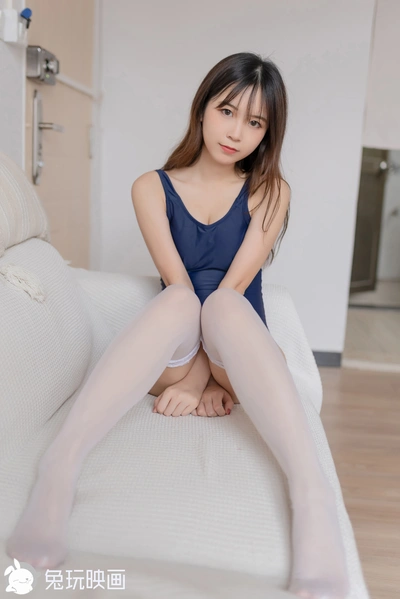
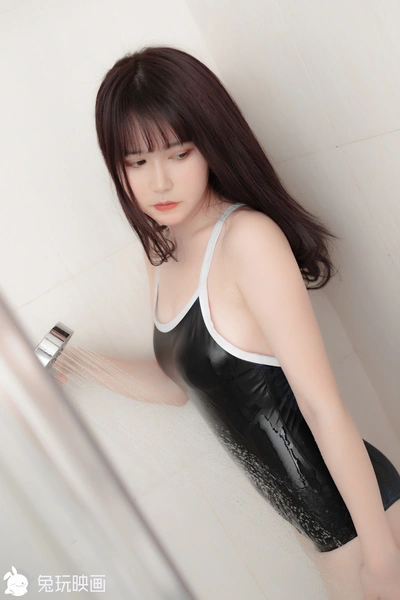
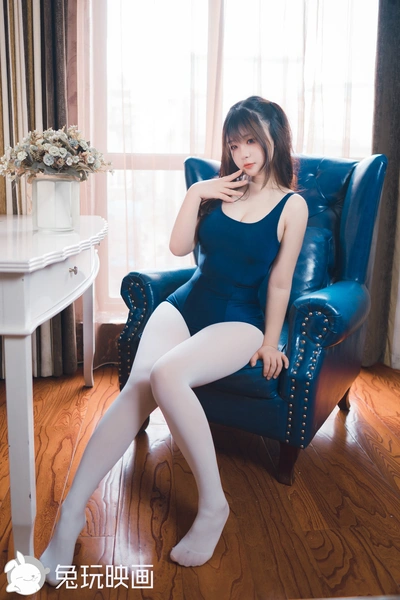
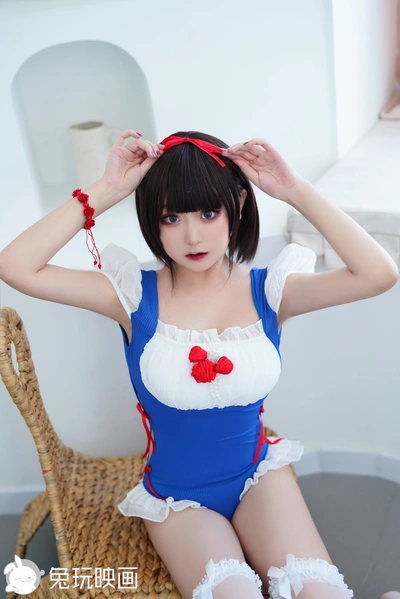
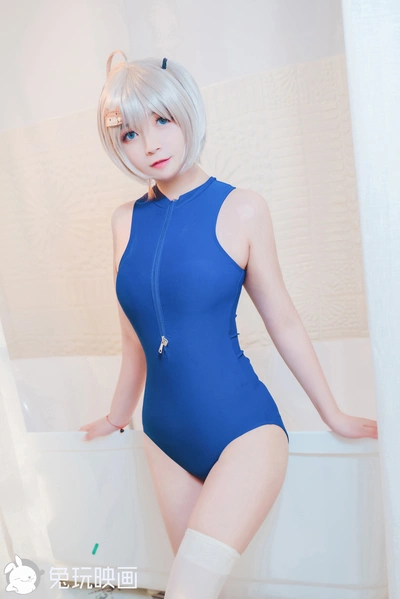
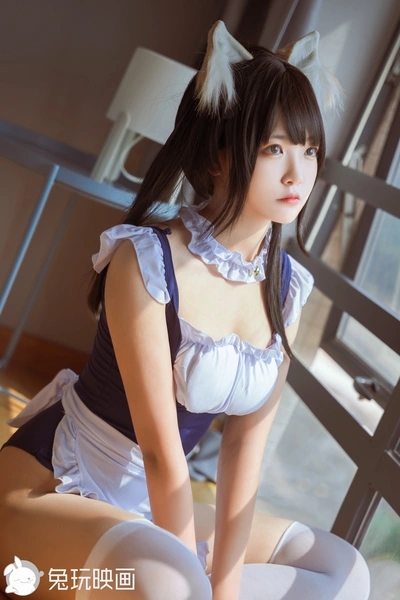
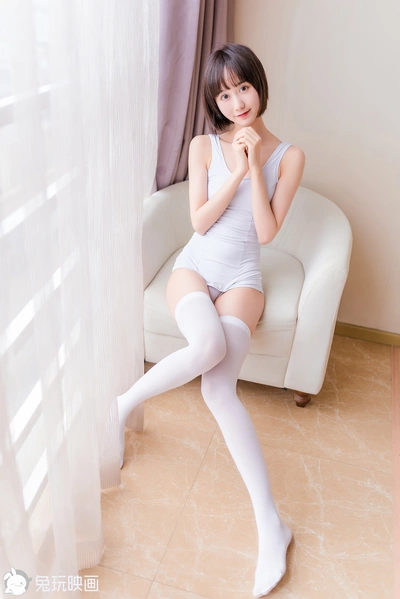
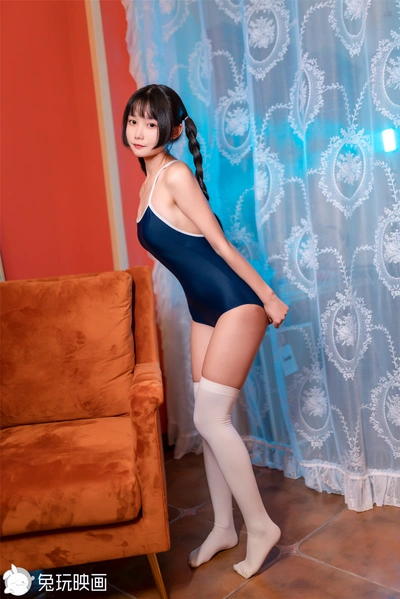
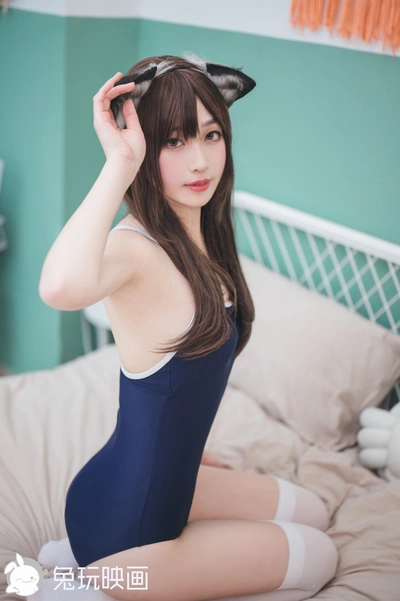
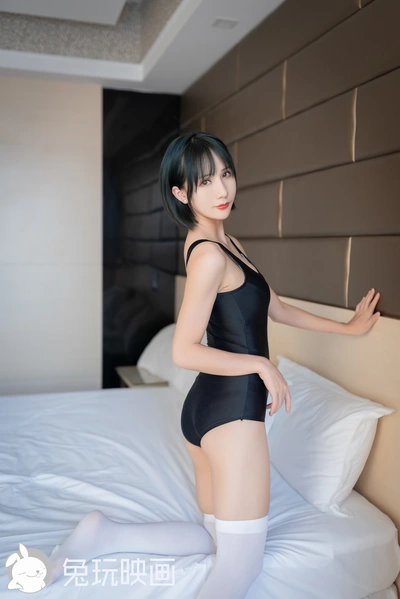
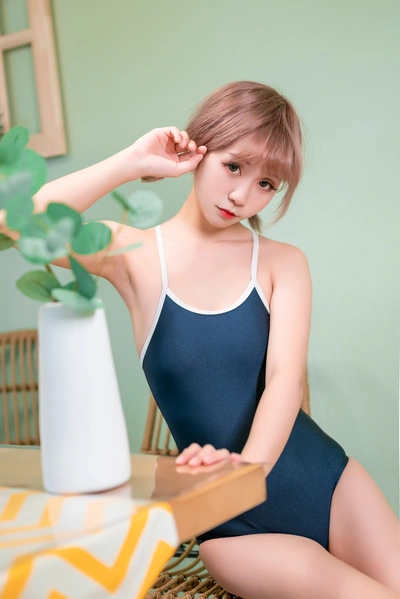
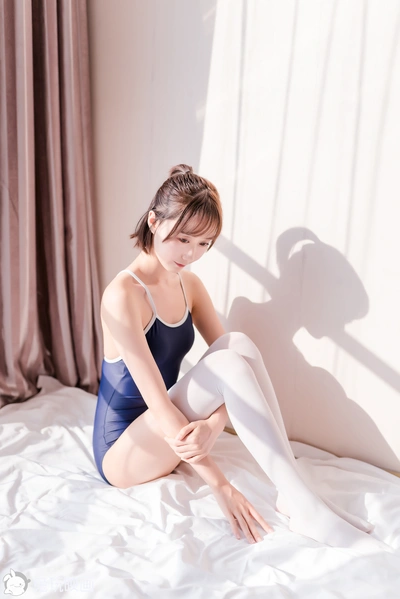
模特照片肤色不均?
PS肤色均匀化提升美感哈喽大家好,我是你们的刻!
拍照的时候是不是经常遇到这种情况:本来模特颜值在线,但一拍出来,脸上、胳膊上、脖子上……肤色乱得跟调色盘打翻了一样?
别急,今天刻就带你用PS,把肤色不均这种“小瑕疵”,变成气质高级感的加分项~其实啊,肤色均匀这事,说白了就是让皮肤看起来更通透、更干净——那种“天生好皮肤”的既视感,谁看了不说一声“状态真好”!
一、为什么肤色均匀这么重要?
你有没有发现,杂志大片总给人一种滤镜般的精致感?
核心秘诀之一就是——肤色统一。
肤色一不均匀,照片瞬间掉档次,不管你后面加多少滤镜,都拦不住那种“没睡醒”感。
很多小伙伴以为,用美颜磨皮就能搞定,但其实肤色不均和“皮肤粗糙”是两码事!
后者靠磨皮,前者要靠调色+修饰!
二、肤色均匀的常见误区误区1:一股脑儿全局上色,结果脸色像戴了面具,失真还假。
误区2:直接用取色刷大面积涂抹,肤色成了一块板。
误区3:只会用磨皮,结果皮肤糊成塑料感,细节丢光。
所以,今天刻教大家的是自然、温柔、看不出痕迹的PS肤色均匀化大法——超适合初学者和摄影爱好者,0基础也能轻松上手!
三、PS肤色均匀化实操技巧1. 曲线工具——让肤色自然统一曲线就像调色盘里的“小魔法棒”,能精准调整亮度和色调。
目的:统一肤色明亮度,让脸、脖子、手臂不再“分区”。
步骤:选中人像图层,Ctrl+J(复制一层,记得养成好习惯,别在原图上动手!
)点击图层下方的“创建调整图层”按钮,选择“曲线”。
用吸管工具,在肤色偏暗/偏红/偏黄的区域点一下,找到问题色区。
拖动曲线,微调R、G、B通道,让肤色朝着自己喜欢的方向走。
(建议小幅度操作,别太激进!
)按Ctrl+I反相曲线蒙版,用白色画笔(不透明度30%),在需要调整的皮肤区域轻轻刷。
小技巧:曲线调整时,记得观察整体,不要只盯着一个地方——肤色要“和谐”最重要。
2. 中性灰法——高级感的秘密武器这个方法绝对是刻的心头好!
它不像普通磨皮那样一味磨糊,而是“像拽橡皮泥一样”精准推平色斑、暗沉和局部色差,效果贼自然。
步骤:新建一个图层,填充50%灰色(编辑 > 填充 > 50%灰)。
把这个图层模式改为“柔光”。
选用画笔工具(建议硬度0%,流量10%),用白色刷亮、黑色刷暗,针对性调整皮肤色块的明暗。
下手一定要轻,宁可多刷几遍,也不要一次涂厚,避免“假面感”。
快捷键提示:切换前景/背景色按X,随时调整画笔颜色,更高效!
3. 可选颜色/色相饱和度——精准调整局部色偏有时候,脸上某处突然泛黄、泛红,怎么办?
用“可选颜色”或“色相/饱和度”搞定,局部修正色偏,美得很高级~新建“可选颜色”调整图层,选择“红色”或“黄色”通道。
微调青色/洋红/黄色/黑色的参数,让肤色更自然。
(比如偏黄就减少黄色,偏红就加点青色,范围建议±10以内)用蒙版和低透明度画笔,局部刷在需要校正的皮肤区域。
注意:别一股脑把整张图都上色,只刷有问题的地方,克制是高级感的灵魂!
4. 磨皮收尾——别让细节“丢了魂”前面做了均匀肤色,最后可以适当磨皮,让皮肤更细腻。
但千万别一键磨皮!
用修复画笔或图章工具,细致修掉明显瑕疵,其余小瑕疵留一点,才有“真实感”。
新建图层,选择修复画笔工具(快捷键J)。
Alt取样好皮肤,轻点瑕疵处,别来回猛刷。
觉得皮肤还不够细,最后用“表面模糊”(滤镜>模糊>表面模糊),参数:半径3-6,阈值10-25,酌情调整。
小心!
磨皮过度,皮肤会变成塑料人,千万别栽进这个坑里!
四、进阶玩法:打造杂志大片级肤色质感如果你想更进一步,高低频分离是专业修图师的终极大招!
但初学者别担心,刻建议你——先把前面这几招练熟,控住“克制感”,再慢慢解锁高阶技能~觉得不过瘾?
可以多看看时尚杂志的大片,观察他们怎么处理光和色,然后自己试着模仿练手。
五、总结 & 刻小贴士肤色均匀化,一定要循序渐进,宁可慢一点,也别一口吃成胖子。
每一步都建议“轻量操作”,多用蒙版和低透明度,效果更自然。
别怕试错,多备份图层,Ctrl+Z随时撤销,练着练着你就成高手啦!
最后,克制才是高级感的灵魂,肤色自然、细节保留,才最美!
刻寄语:PS就像化妆,让美看起来毫不费力才是王道!
多练、多看、多思考,PS小白也能变“修图大神”!
有啥不会的,留言问刻,咱们一起进步呀~赶紧打开你的PS,随便找张模特照片,试试以上方法吧!
期待你们的作品,记得回来留言打卡哦~——你们的刻🍬