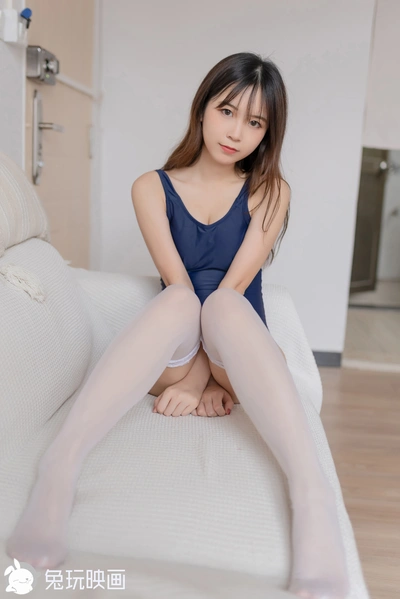
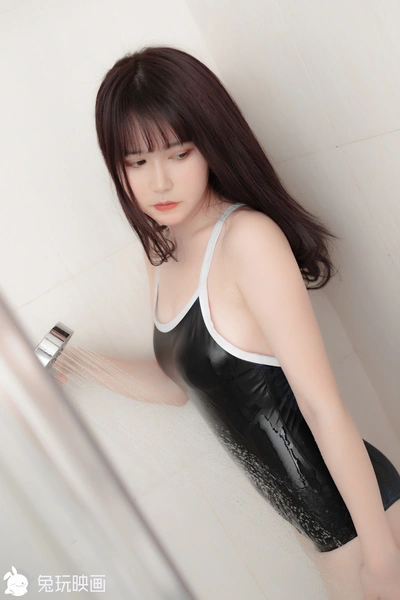
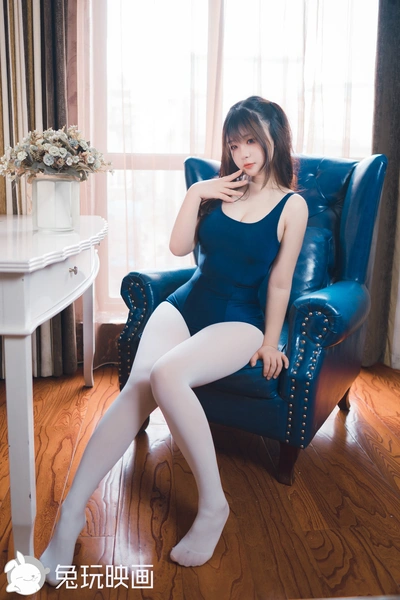
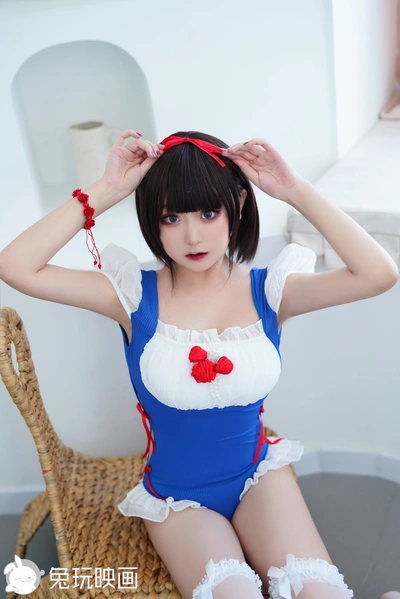
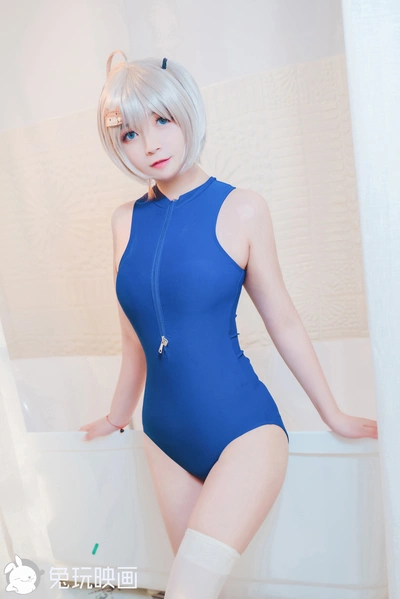
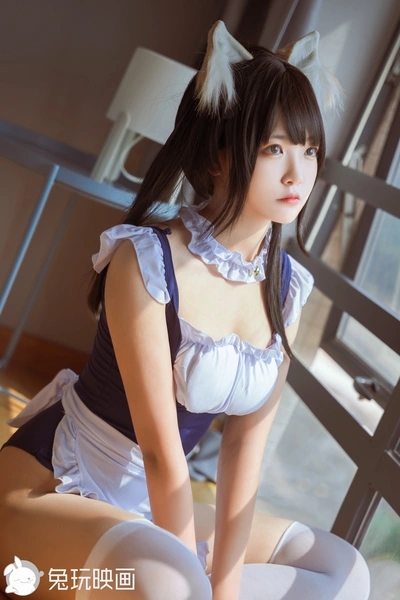
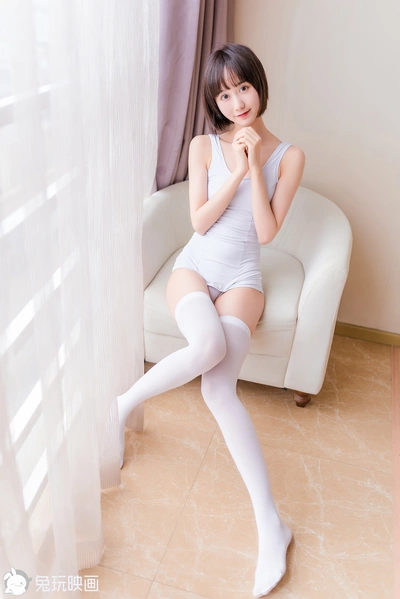
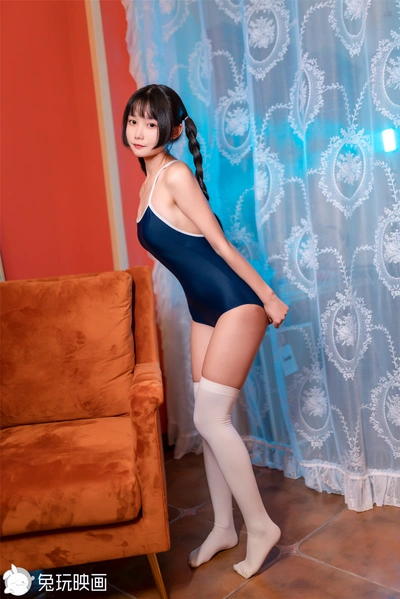
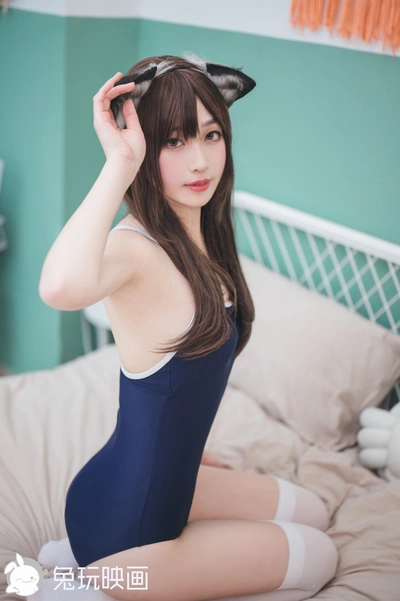
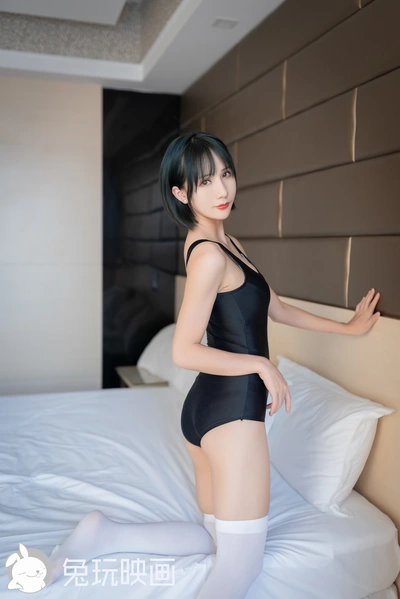
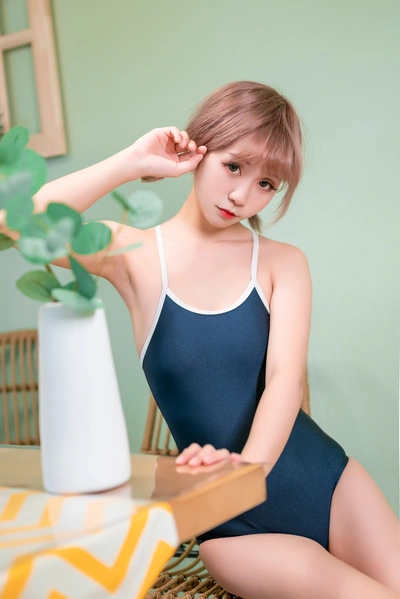
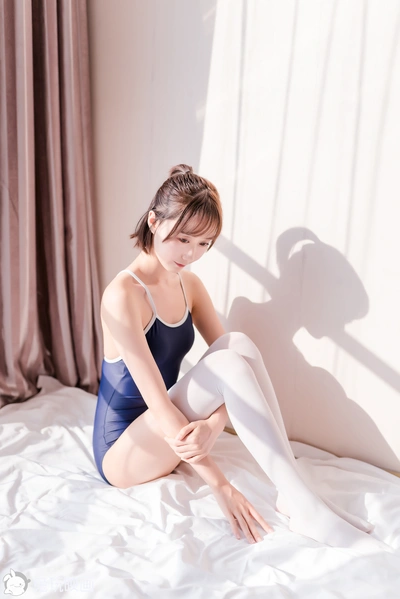
今天给大家详细介绍这款模特 AI 换装****工作流的完整使用方法。
使用时,我们只需要上传两张图片:一张是服装产品图,也就是我们要给模特换上的衣服;另一张是目标模特图,也就是需要进行换装的人物原图。
基础参数直接用默认值,就可以完成换装,操作非常简单。
下面我来讲一下几个关键参数:第一个参数是是否开启服装遮罩。
如果我们只需要给模特做局部换装,比如上传的是一套服装,但只想更换上衣,就可以开启这个功能。
开启后,工作流会自动提取模特的服装区域,只针对该区域换装;你也可以在模特图上点击鼠标右键,在遮罩编辑器里打开,手动涂抹需要换装的部位,这样换装会更加精准。
第二个重要参数是服装提示词。
提示词非常关键,需要精确描述服装的款式、面料、颜色、细节等。
设置方式有两种:一是自定义手写,手动输入服装的特征描述;二是AI 自动提取,直接通过上传的服装图,由 AI 自动识别并生成提示词,生成后的提示词可以在「参数检查」模块里查看。
接下来是模型选择。
这里内置了 3 款模型:Gemini 2.5、Gemini 3 Pro、Banana。
三款模型的换装效果、速度和成本都不一样:Gemini 2.5:单张成本大约 0.3 元Gemini 3 Pro:单张成本大约 0.9 元Banana2:性价比最高,效果和 Gemini 3 Pro 接近,速度更快,单张成本约 0.5 元,日常使用,我推荐直接选 Banana,综合体验最好。
再往下是出图比例设置,常规我们一般设为 3:4,也可以根据自己的需求选择其他比例。
中间这个是参数检查模块:上方会预览模特图和服装图,方便我们检查涂抹的遮罩区域、服装尺寸是否合适;下方展示的,就是 AI 提取或我们手动填写的服装提示词,方便核对。
最下面这个模块,就是换装完成后的输出效果图。
如果对效果满意,直接右键点击图片,保存即可使用。
最后我简单拆解一下核心功能模块:第一个模块:负责提取模特遮罩区域,支持自动提取,也支持手动涂抹;第二个模块:提示词反推,用专用模型自动提取服装特征提示词;第三个模块:负责整合所有换装参数;最后一个模块:支持3 款模型自由切换,最终生成我们想要的换装效果。
以上就是本次模特换装工作流的全部讲解,如果大家有需要,欢迎随时联系我。
文章推荐:证件照小程序新增【九宫格发型】功能玩 OpenClaw 别折腾电脑,云部署 0 成本搞定