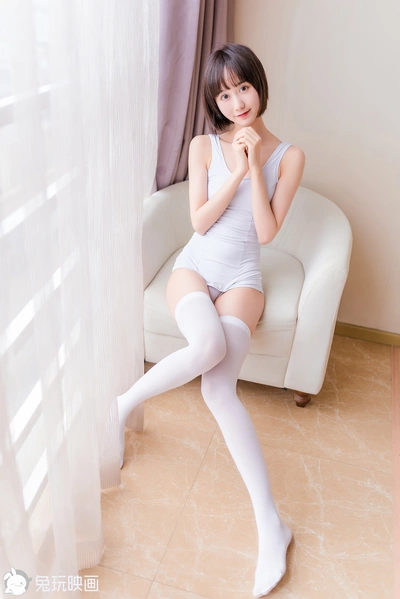
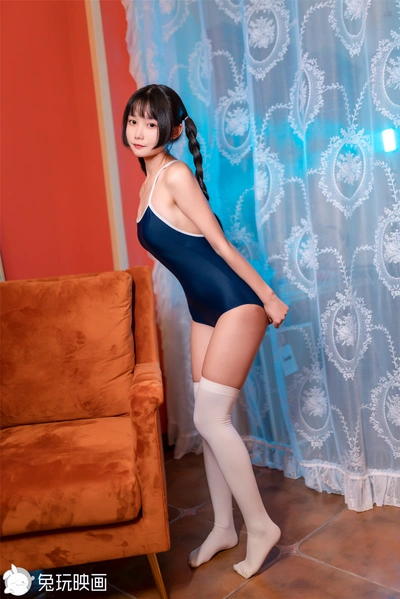
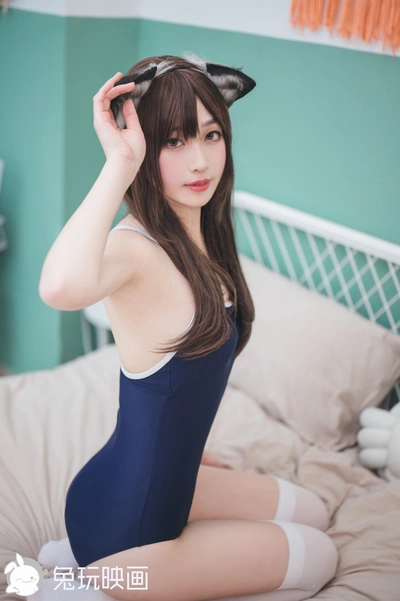
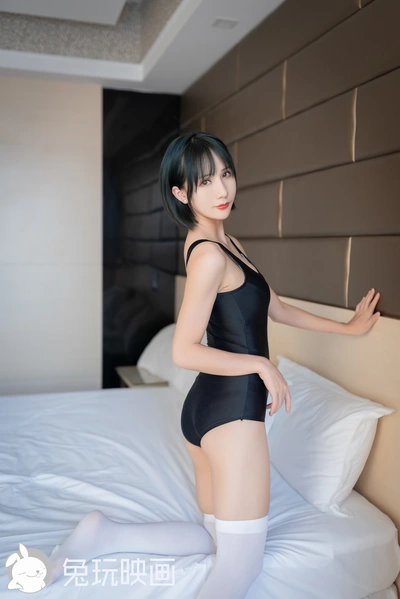
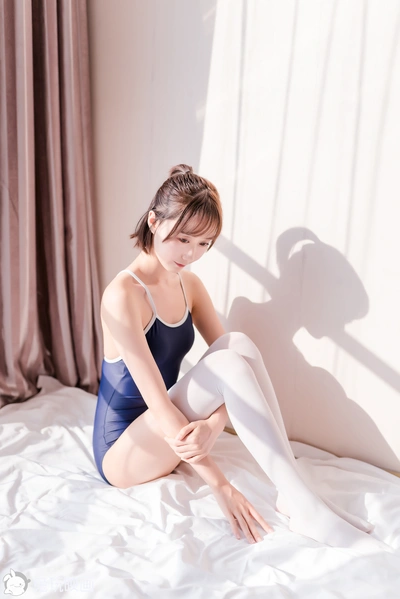
如何利用PS的液化工具给模特进行瘦身塑形,调整身材比例且不显变形痕迹甜姐姐出品新手友好不变形秘诀大家好,我是甜姐姐。
今天咱们聊一个“看起来贼专业、其实上手不难”的技能:用液化给模特瘦身塑形,关键还要做到不露痕迹。
先说一句大实话:所谓“高级感”,不是把人P得像纸片人,而是让观众觉得——“咦,这张照片状态真好”,但说不出你动了哪里。
液化就像拽橡皮泥:拽得太猛会拉花、会露馅;拽得轻、分次拽,才像天生的。
一、准备工作:先把“翻车点”掐死目的:液化最怕背景弯了、线条扭了、纹理糊了。
咱们先把保护措施做好,后面你想怎么瘦都安心。
复制图层:按 Ctrl + J(Mac:Cmd + J)。
永远别在原图上硬改,给自己留后悔药。
智能对象(强烈建议):右键图层 → 转换为智能对象。
这样液化可回改,属于“新手必备护身符”。
进入液化:滤镜 → 液化(快捷键:Shift + Ctrl + X)。
小提醒:如果是人像商业精修,建议先做基础瑕疵(痘印、飞丝)再液化,不然你一推,痘印也跟着“位移”,会更显眼。
二、液化界面先认门:别急着推!
目的:把该锁的锁上,把该看的看清楚。
很多人液化像没睡醒似的乱推,结果背景像波浪。
右侧勾选:显示背景(视情况)、显示网格(想更直观就开)。
最关键:打开 人脸识别(如果是正脸半身/大头照),它能帮你微调而不怪。
画笔参数(新手通用起步):画笔密度 40-60、画笔压力 10-20、画笔速率 20-40。
压力别太大,不然一下子就“掰断”。
常见误区:画笔压力开到50以上,一推一个“塌陷”。
液化最像练字:轻、稳、慢才好看。
三、核心工具:推、收、冻,三件套就够你用了目的:用最少的工具做最自然的形。
新手别追求“工具全会”,先把最常用的三把刷子练熟。
1)向前变形(推)——瘦腰瘦腿主力选择左侧第一个:向前变形工具。
从外往内推:比如瘦腰,就从腰外侧轻轻往内推,别从身体内部往外推(容易鼓包)。
分3-5次小推,每次移动距离很短,像“把衣服捋顺”那种感觉。
甜姐姐小技巧:瘦腿时别只推腿的外轮廓。
你可以顺便把膝盖上方的大腿外侧轻推一点点,腿会更直更利落,但不会像“假腿”。
2)重建工具(擦回去)——专治“不小心推过头”推过头很正常,别慌。
重建工具就像橡皮擦的温柔版,能把变形“往原来拉回”。
切到重建工具,在变形过度的区域轻轻刷。
想更快:右侧有重建滑块/按钮,适合整体回一点点。
3)冻结蒙版(先锁住)——防背景“跟着扭”背景有直线、门框、窗户、墙砖?
这时候就该你上冻结蒙版了。
它像“贴美纹纸”,把不想动的地方先固定住。
选冻结蒙版工具,把背景直线、腰旁边的门框等刷一圈。
再用“推”去瘦身,背景就不容易被带歪。
刷多了?
用解冻工具擦掉。
四、实战:瘦身塑形的“顺序”决定自然不自然目的:先大后小、先比例后细节。
你一上来就抠肚脐那点起伏,最后整体比例还是怪。
先调整体比例:比如肩宽、腰线、胯宽、腿长。
先让“站姿”看起来顺。
再修局部线条:手臂外侧、腰两侧、臀腿连接处。
最后检查过渡:哪里突然凹一块、凸一块,用重建轻轻抚平。
参数建议:瘦腰/胯这种大面积区域,画笔可以大一点(接近腰宽的1/3到1/2);修手臂和小腿,画笔就小一点更稳。
宁可多推几次,也别一次推到位。
五、怎么做到“看不出液化”?
三招检查法目的:把“露馅”提前抓出来。
很多作品不是修得不美,而是背景和纹理出卖了你。
开关预览对比:液化窗口里看“预览”勾选;或点确定后在图层面板里对比前后(智能对象更方便回改)。
翻转大法:编辑 → 变换 → 水平翻转。
人眼对左右镜像特别敏感,一翻转你就能秒发现哪里歪得离谱。
看背景直线:门框、地砖、窗沿最诚实。
出现“波浪线”,就回到液化用重建救回来。
别踩雷:把腰瘦得太狠但肩不动,会像“上大下小的葫芦”。
高级感来自比例协调,不是越瘦越好。
六、真实应用场景:不同照片,液化力度不同证件照/形象照:以精神状态为主,液化只做“衣服褶皱导致的臃肿”和“轻微体态修正”,幅度建议非常克制。
日常写真:可以适当优化腰线、腿型,但要保留真实骨骼结构(膝盖、关节别推成面条)。
电商模特:更看重服装版型,优先让衣服线条顺、垂感对,身体只是配合,不要把衣服纹理推花。
七、收尾点题:高级感的终极心法——克制最后甜姐姐再唠叨一句:液化这东西,真的是“你越想证明你会,越容易翻车”。
高级感不是把人改成另一个人,而是保留真实的前提下,让线条更利落、比例更舒服。
练习建议:找一张全身照,先只做“腰线+腿外侧”两处,控制在5分钟内完成;做完用翻转检查法自查。
练个三五次,你就会发现:原来“自然”是可以练出来的。
如果你愿意,把你想修的照片类型(全身/半身、背景直线多不多、衣服紧不紧)告诉我,甜姐姐可以给你更具体的画笔大小和推进顺序建议。