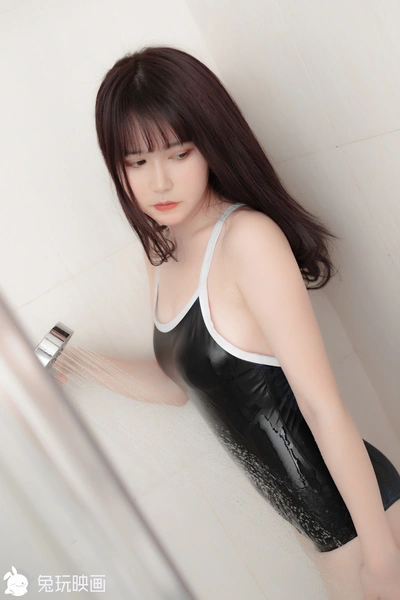
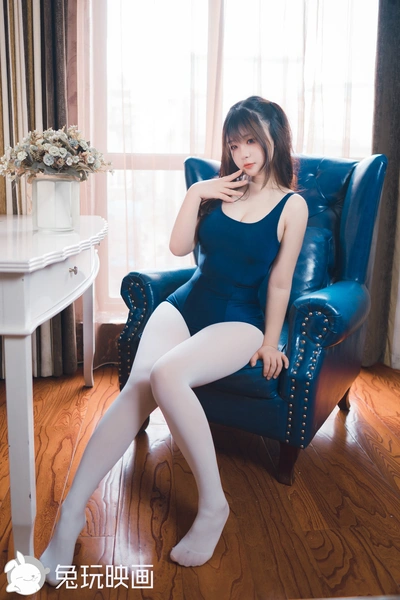
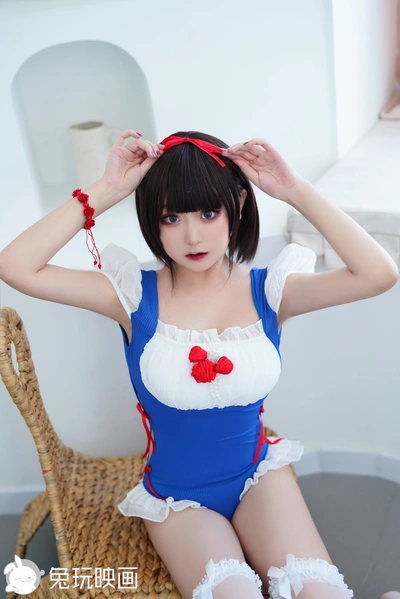
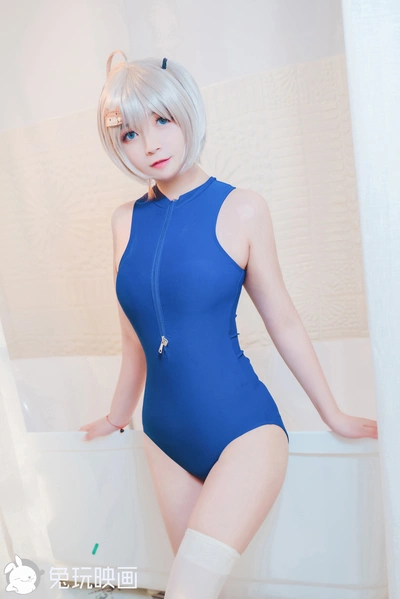
电商修图技巧:如何处理服装模特的肤色统一,利用色彩平衡调整局部色差大家好呀,我是甜姐姐。
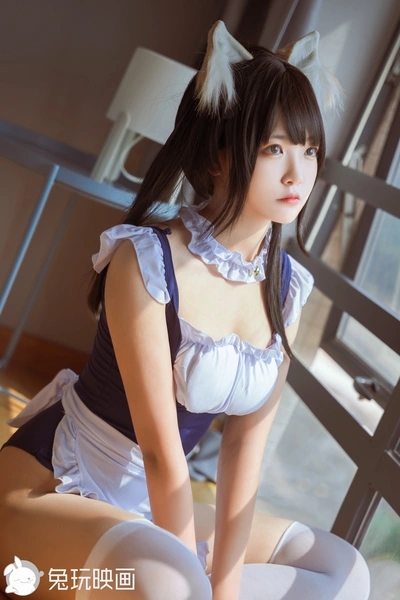
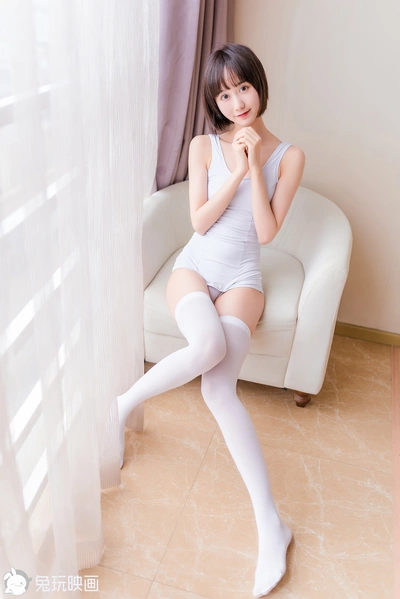
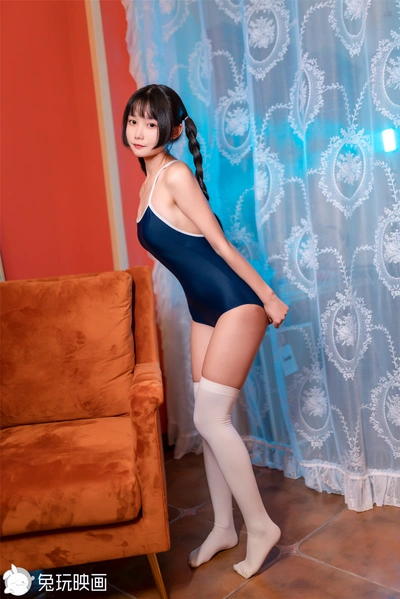
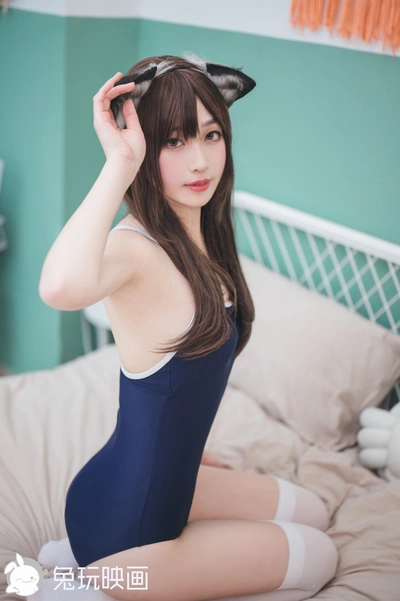
电商修图里最容易“露馅”的,其实不是磨皮,也不是瘦脸,而是——肤色不统一:脸偏黄、脖子偏红、手臂偏青,整个人看起来就像“没睡醒还被灯光欺负了”。
所谓“高级感”本质就一句话:干净、统一、克制。
今天甜姐姐就用一个很实用的办法:色彩平衡来做局部校色,把色差按住,让模特肤色像同一套“粉底液”涂出来的那种一致。
一、先搞清楚:我们要解决的到底是什么很多人一上来就给整张图加滤镜,结果脸是白了,但手更青了,越修越像“开了美颜灯还串台”。
电商图的肤色统一,通常是这三种问题:部位色温不一致:脸偏暖、脖子偏冷;受光导致局部发红/发黄:鼻翼、脸颊、关节处;阴影发脏发灰:腋下、脖子侧面、手臂阴影像蒙了一层灰。
甜姐姐的比喻:肤色统一就像“和面”,你得把颜色揉匀,别一坨白一坨黄,吃起来(看起来)就不顺。
二、基础准备:用“非破坏”方式开工(新手也不慌)先复制一层做备份:Ctrl + J(Mac:Cmd + J)。
建议先做基础曝光:用曲线/色阶把整体明暗理顺,别在颜色里硬救亮度。
放大检查:Ctrl + + 放大到 100% 左右,看脸、脖子、手臂交界处的色差。
小技巧 想更容易看出色差?
可以临时加一个黑白调整层看明暗结构是否一致;颜色问题就用今天的主角色彩平衡去解决。
三、核心大招:色彩平衡做“局部肤色统一”(贼专业但不难)色彩平衡你可以理解成“推拉杆”:青↔红、洋红↔绿、黄↔蓝,你把哪边拉一点,颜色就往那边走。
重点是——我们不全图乱拉,只修需要的皮肤区域。
Step 1:新建色彩平衡调整层(带蒙版)点击调整层:色彩平衡(图层面板下方半黑半白圆)。
勾选/确认:保持明度(Preserve Luminosity)。
这一步很关键,不然颜色一调,明暗也跟着飘。
Step 2:先定“参照肤色”,别瞎猜先找一块你认为“正常”的皮肤当参照(一般是脸颊靠近中间、光线均匀的位置),然后对比脖子/手臂哪里偏色。
常见现象对照表(记住这个你就赢一半):看起来偏黄:往蓝推一点(黄↔蓝滑块向蓝)。
看起来偏红:往青推一点(青↔红滑块向青)。
看起来偏青/偏绿:往红/洋红推一点(青↔红向红,洋红↔绿向洋红)。
阴影发灰发脏:别猛加饱和,先在阴影里微加红/黄一点点让它“活”起来。
Step 3:分“中间调/高光/阴影”去调,像化妆分区很多新手只调中间调,结果阴影还是脏,高光又偏色。
正确做法:三段都看看,但每次都小幅度。
先选中间调:这是皮肤主体,最重要。
建议每个滑块从 ±3~±10 这种小步走。
再看高光:高光偏黄就微往蓝;偏红就微往青。
幅度更小,±2~±6够用。
最后看阴影:阴影偏青灰常见,可微往红/黄推一点,让阴影不“死”。
建议 ±2~±8。
常见误区:一次推太多!
颜色会变“塑料感”,像涂了厚粉底。
甜姐姐建议你每次动完一个滑块,停一下,开关眼睛看整体,别上头。
Step 4:用蒙版只作用在“有色差的皮肤”选中色彩平衡调整层的蒙版。
Ctrl + I 反相蒙版(变黑=先全部隐藏效果)。
用画笔工具 B,前景色白色,柔边画笔(硬度 0%)。
画笔不透明度建议:10%~30%,流量 10%~20%(更像“喷枪”,不容易画出边)。
在脖子、手臂、手背等偏色位置“慢慢刷”,刷到和脸接近就停。
小技巧 觉得边缘不自然?
把蒙版点一下,去属性里加一点羽化 10~30(按图大小调整),立刻柔和很多,像把颜色“揉开”。
四、实战场景:脸和脖子两种颜色,怎么快速拉齐?
甜姐姐常用套路是:以脸为标准,把脖子往脸靠(因为消费者第一眼看脸)。
操作就是上面那套: 建一个色彩平衡 → 调到脖子“对了” → 蒙版只刷脖子。
脖子偏黄:中间调黄↔蓝往蓝推 +5左右起步;脖子偏红:青↔红往青推 -3左右起步;刷蒙版时一定避开衣领边缘,别把白衣服刷“脏”。
五、最后的“高级感保险”:降低不透明度,学会克制调完之后别急着交作业。
回到色彩平衡调整层,把图层不透明度从 100% 往下拉: 通常落在60%~90%会更自然。
你会发现:稍微“留一点点原色”,反而更高级,不会假白假黄。
收尾检查清单(1分钟就够):放大 100% 看皮肤边界有没有“涂抹感”;缩小到适配屏幕看整体:是否干净统一;开关调整层小眼睛对比:是不是“变好看了但不像换了个人”。
六、总结:高级感=统一 + 真实 + 克制今天这篇你只要记住一句话:用色彩平衡做局部校色,用蒙版控制范围,用不透明度控制力度。
电商修图的“贵气”不是猛加效果,而是把不一致的地方悄悄抹平——像整理衣服褶皱一样,观众看不出你做了啥,但会觉得“就是舒服”。
如果你愿意练习,甜姐姐建议你找一张脸和手臂色差明显的图,按今天流程做两遍:第一遍正常调,第二遍刻意“调过头”再拉回不透明度,你会立刻理解什么叫克制。