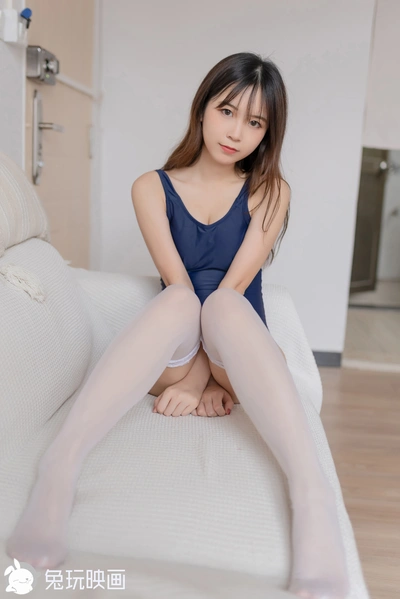
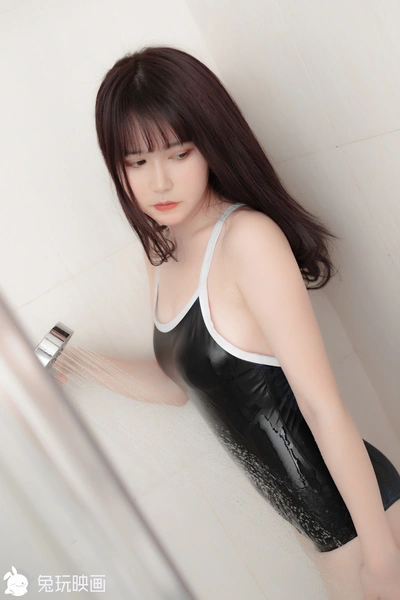
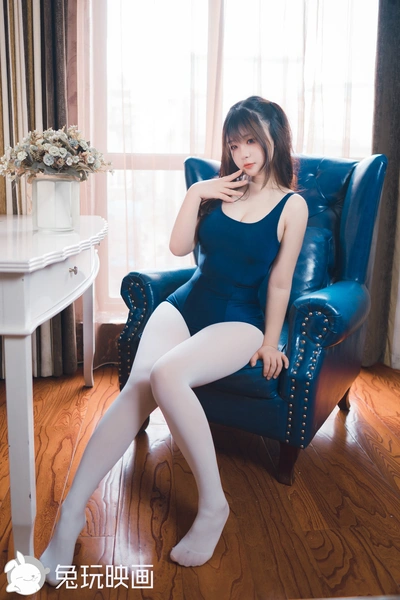
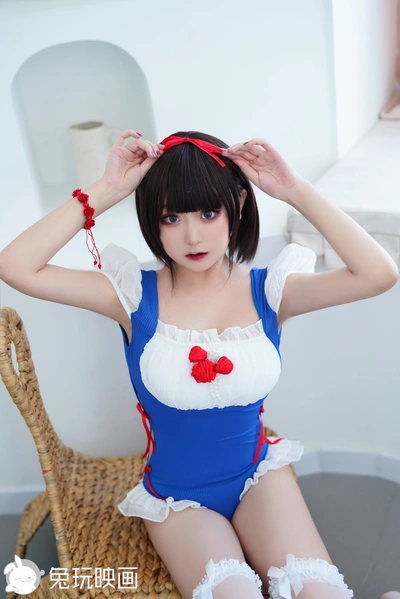
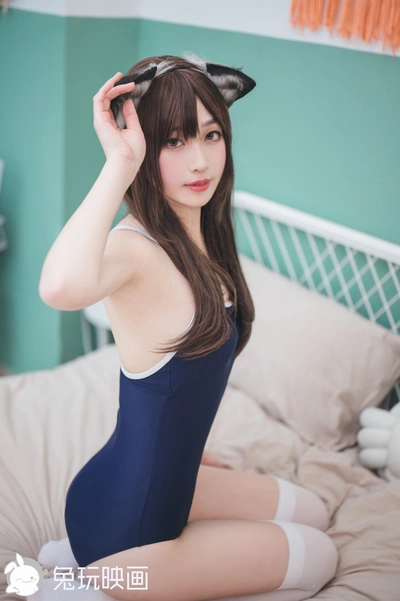
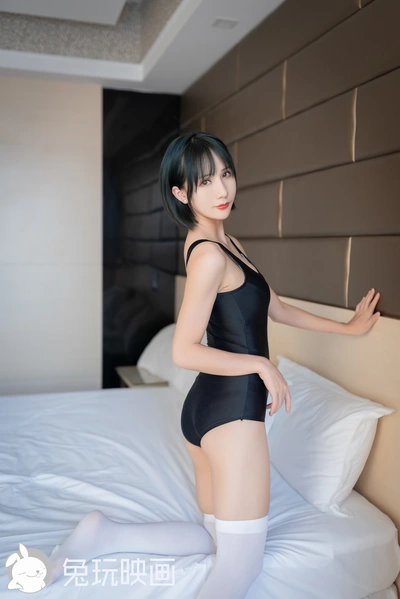
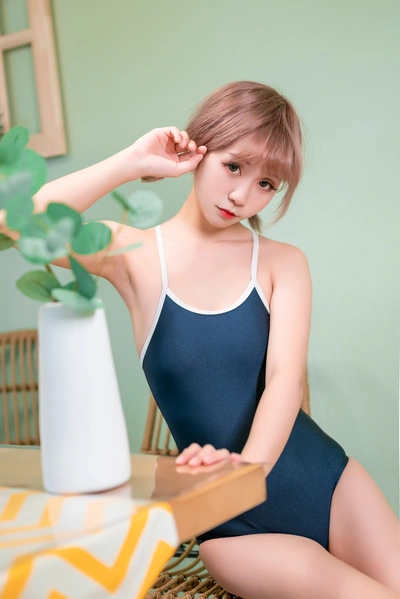
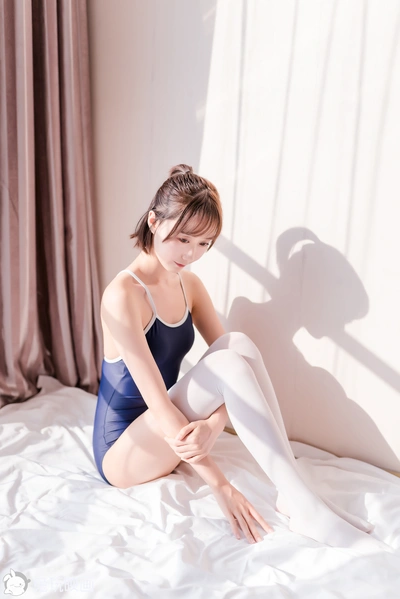
传/统/二/十/四/节/气11拍好的照片头发是黄色、红色、粉色、紫色……想换回黑发,重拍太麻烦?
今天,教你PS彩发变黑术不用重新染发,后期就能搞定🎁 文末附配套练习素材 新手也能轻松上手!
Part1粗略框选头发1. 复制图层:快捷键 Ctrl + J,复制背景图层,保护原图。
2. 套索工具框选:左侧工具栏选择 “套索工具”,大致沿着头发边缘画出选区,不用特别精细,后续会精修。
Part2精细处理发丝1. 进入“选择并遮住”:保持选区,点击上方选项栏的 “选择并遮住”(或者直接快捷键: Ctrl + Alt + R)。
2. 调整边缘画笔:在左侧工具栏选择 “调整边缘画笔工具”(第二个图标),适当调整画笔大小(英文输入法状态,“【”和“】”控制画笔大小),在头发边缘(尤其是发丝与背景交界处)涂抹。
PS会自动识别发丝,优化选区边缘,去掉杂色背景。
3. 输出:在右侧“输出设置”中,选择“输出到新建带有图层蒙版的图层”,点击确定。
此时会生成一个带蒙版的人物图层,头发选区被精确保留。
Part3发色变黑1. 创建剪贴蒙版:确保选中刚才生成的人物图层,右侧操作面板,点击图层面板底部的“创建新的填充或调整图层”图标,选择 “色相/饱和度”。
选择“创建剪贴蒙版”,使其只作用于下方头发区域。
2. 调整参数:o 饱和度:向左拖至 -80左右,大幅降低头发原有色彩。
o 明度:向左拖至 -25左右,压暗头发亮度,使其接近纯黑。
💡 技术原理彩色头发变黑的核心是去色+压暗。
通过“选择并遮住”精确获取头发选区,再利用“色相/饱和度”将饱和度降至最低(去色),同时降低明度(压暗),即可将任何颜色转变为自然的黑色。
此方法比直接用黑色画笔涂抹更保留头发纹理和光影。
💡 进阶技巧• 如果变黑后失去高光层次,可在调整图层下方新建一个曲线图层,适当提亮高光区域。
• 若头发边缘仍有残留彩色,可以再用黑色画笔在“色相/饱和度”图层的蒙版上涂抹修正。
• 想要自然黑棕色,可在降低饱和度和明度后,再叠加一个“色彩平衡”图层,微调中间调加少量红和黄。
🎁 免费福利:后台回复“发色变黑”,领取配套练习素材,一步一步跟着做,轻松get新技能!
💬 你还想学哪些PS技巧?
时间堆栈?
肤色提亮?
图案添加?
留言告诉我!
下次可能就为你定制专属教程啦!
END关注我们微信号:135editor新浪微博:@135编辑器